Configurer votre logiciel de messagerie pour consulter vos courriels
Vous pouvez utiliser directement votre adresse courriel (émettre et recevoir des messages) avec notre webmail RoundCube https://sud-ouest2.org/roundcube, il n’y a rien à configurer.
Vous pouvez également utiliser un logiciel de messagerie (courrielleur, gestion de courriels).
Nous recommandons l’excellent logiciel libre Thunderbird → https://thunderbird.net/fr/.
Thunderbird est un logiciel libre multiplateforme (Linux, Windows, MacOS, Android) et multilingue proposé par la fondation Mozilla. La version pour Android (résultat de la fusion de Thunderbird et K9-Mail) permet d’importer toutes les données d’un Thunderbird déjà configuré sur PC.
NB : Mot de passe, alias, quota… vos adresses courriel se gèrent via l’interface web de Modoboa https://mail.sud-ouest2.org.
Avec Mozilla Thunderbird
Excellent choix… Allez dans le menu Édition / Paramètres des Comptes / Ajouter un compte puis complétez le formulaire avec votre nom, votre adresse courriel et votre mot de passe. Cliquez sur le bouton et tout devrait se configurer tout seul…
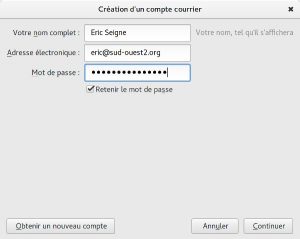
Lancez l’assistant d’ajout d’un nouveau compte de messagerie
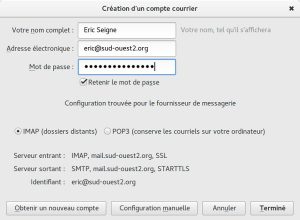
La détection automatique des paramètres doit fonctionner. Sinon, voir ci-dessous pour la configuration manuelle.
Avec K9-Mail (logiciel libre pour Android, désormais Thunderbird pour Android))
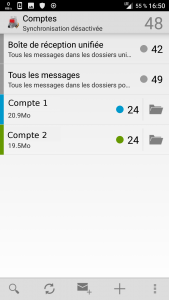
Lancez K9-Mail / Thunderbird pour Android et cliquez sur le (+) en bas de l’écran pour ajouter un nouveau compte
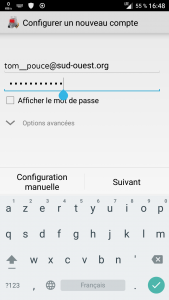
Entrez votre adresse courriel et votre mot de passe puis cliquez sur le bouton Suivant
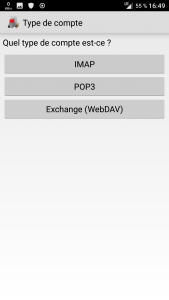
Choisissez le type de serveur IMAP
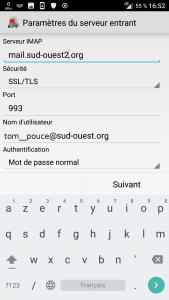
Puis modifiez légèrement les informations automatiquement récupérées pour avoir celles-ci et cliquez sur suivant
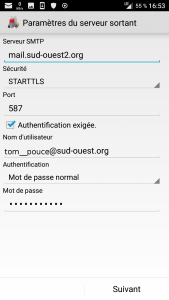
Modifiez enfin la configuration du serveur SMTP pour avoir la même chose que sur la capture d’écran et validez
Sur iPhone
Les captures d’écran sont en anglais mais la légende fait référence aux données visibles sur la version française d’iOS …
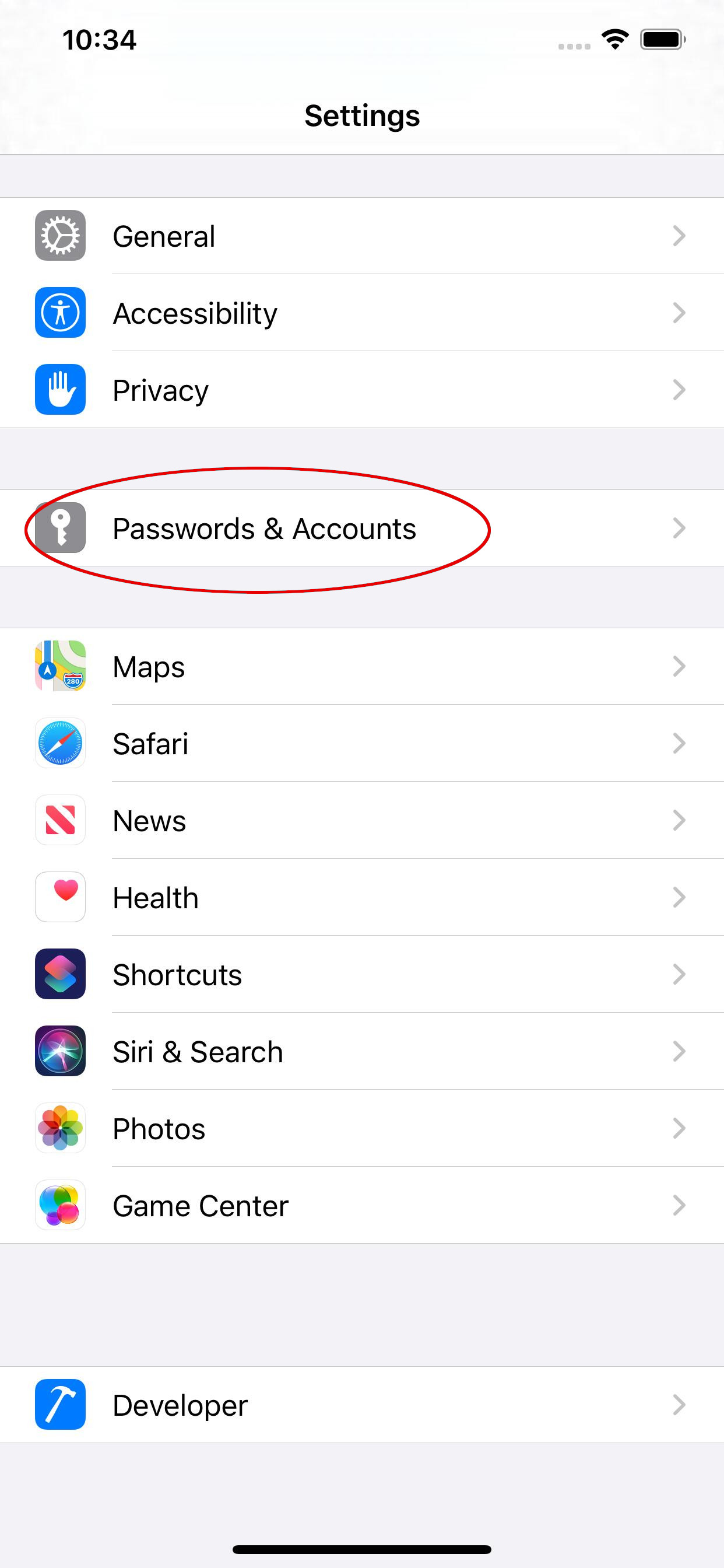
Allez dans les Réglages de votre appareil puis appuyez sur l’option « Mots de passe et comptes »
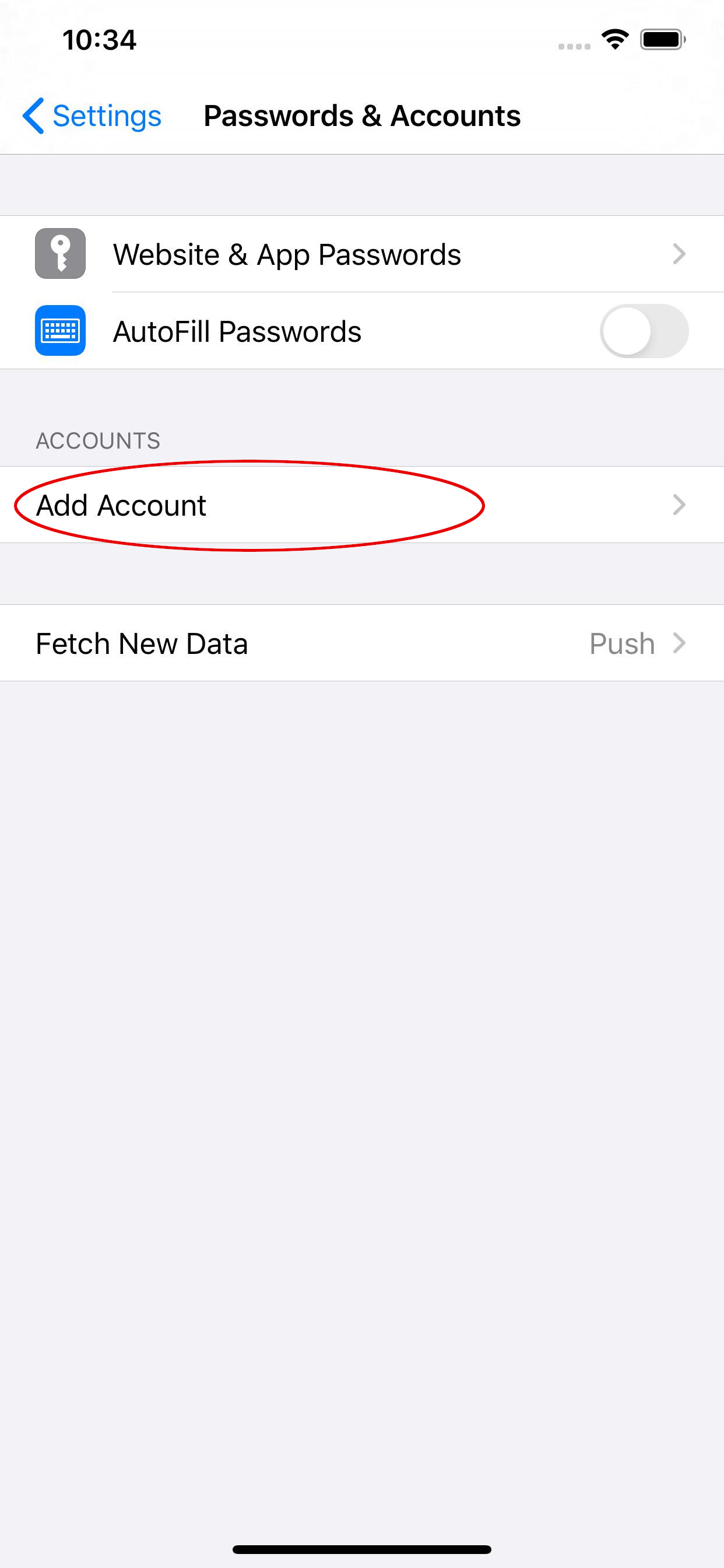
Puis cliquez sur « Ajouter un compte »
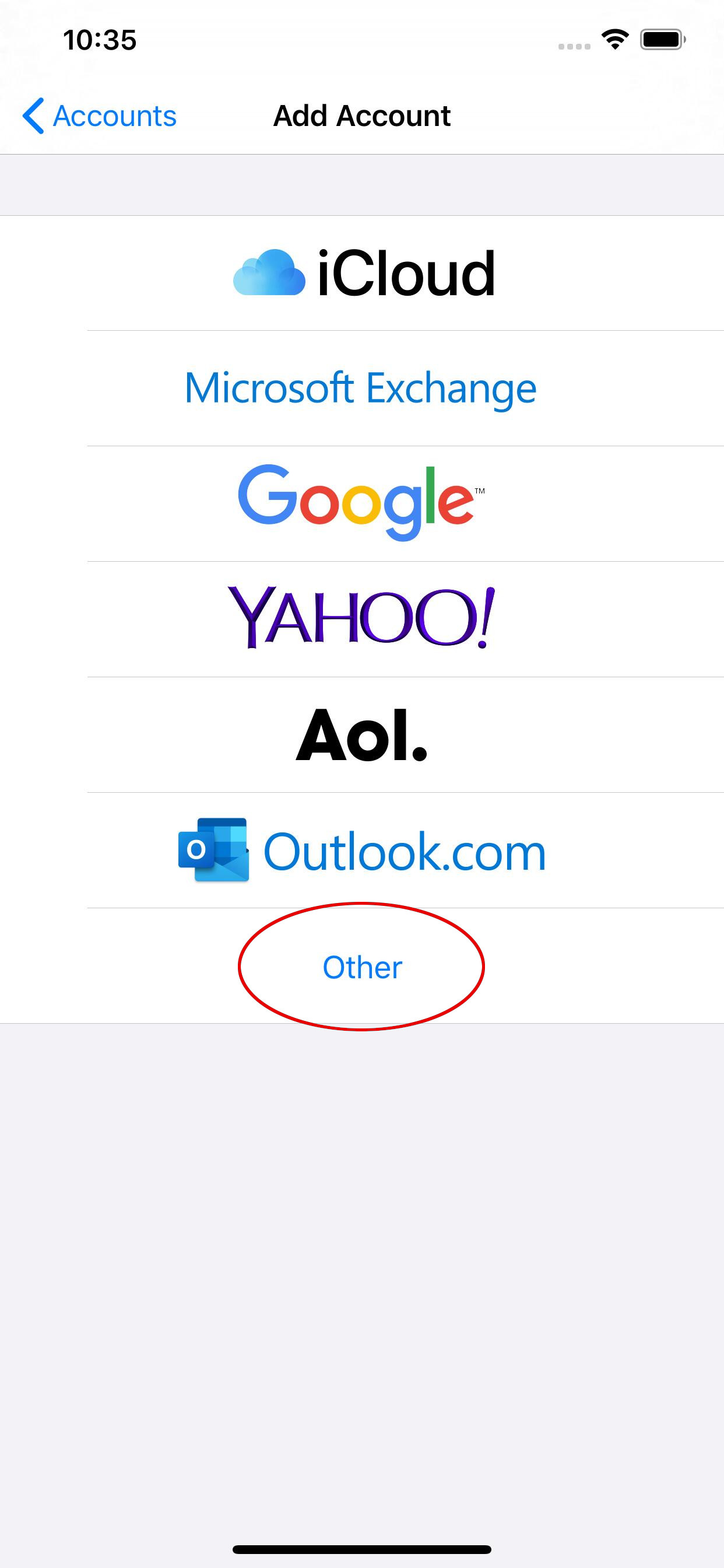
Choisissez « Autre »
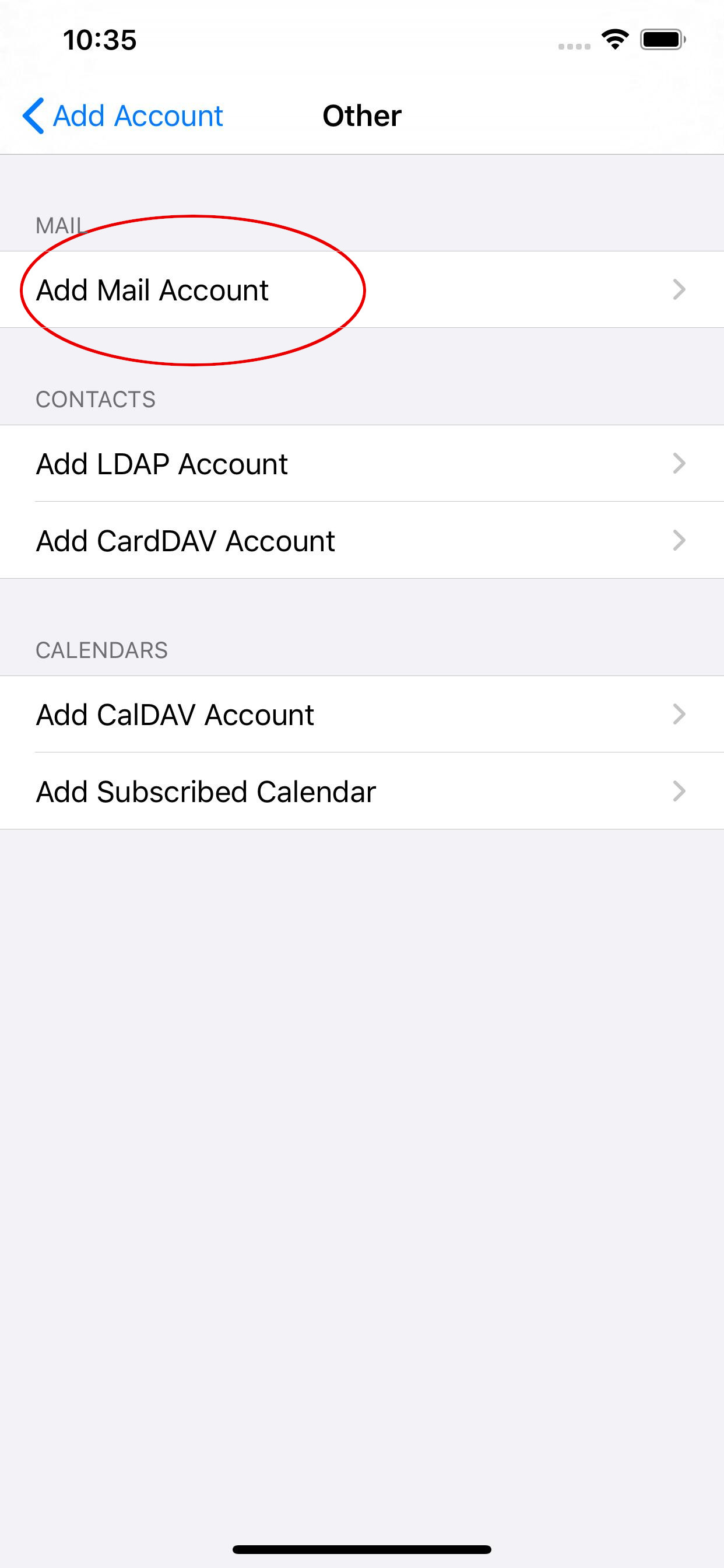
Puis « Ajouter un compte Mail » (vous pourrez revenir ici pour ajouter vos comptes d’agenda et de contacts si vous prenez l’option « cloud » de Sud-Ouest.org)
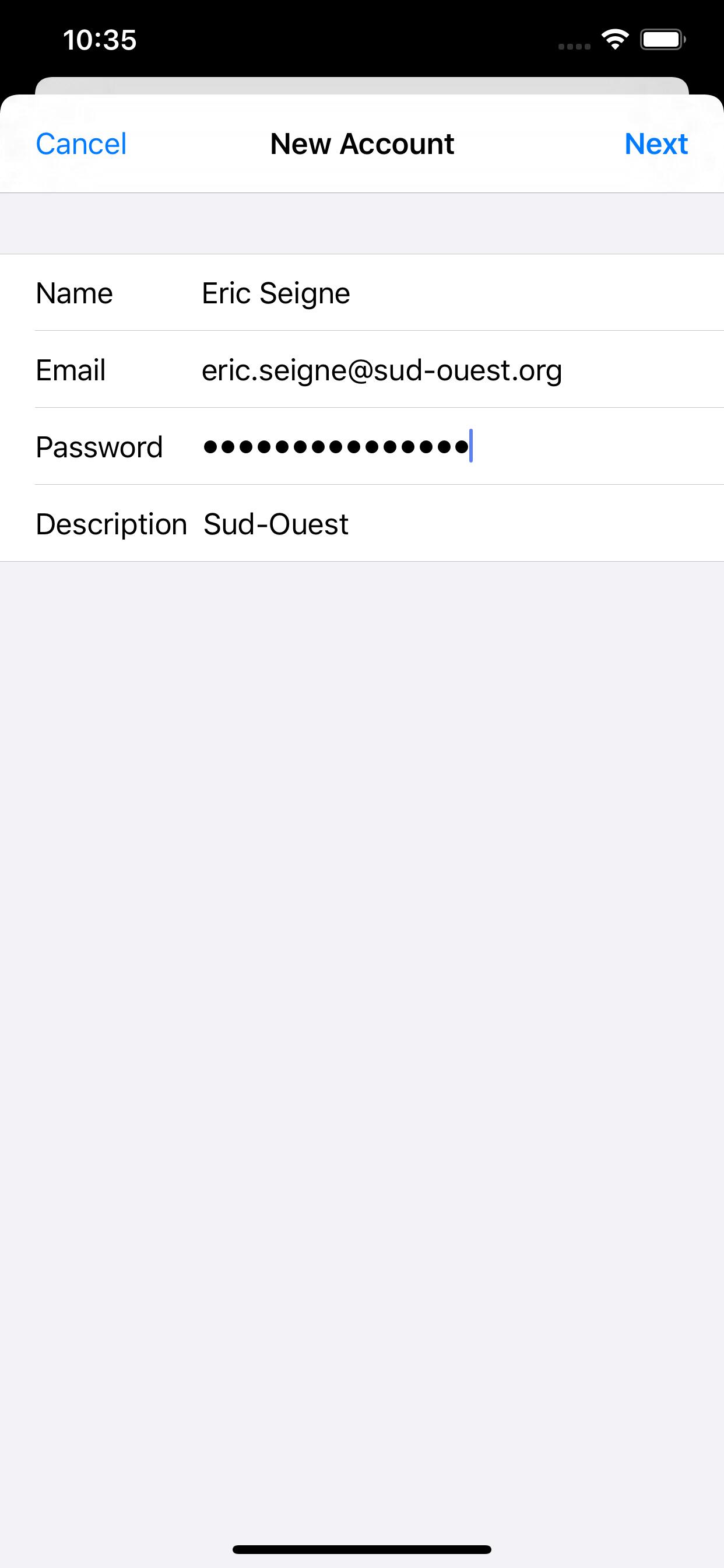
Complétez les informations demandées
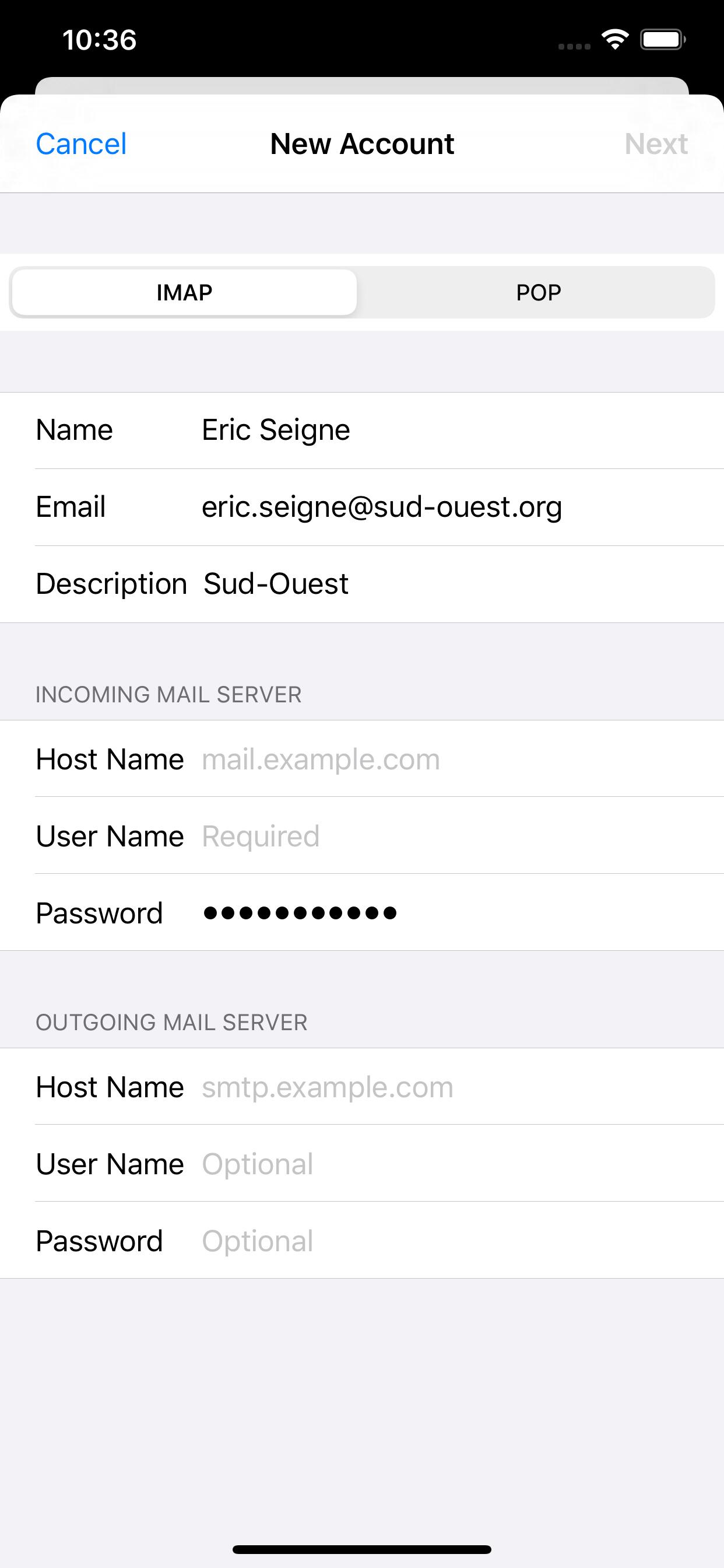
Complétez les informations demandées comme indiqué sur la capture d’écran
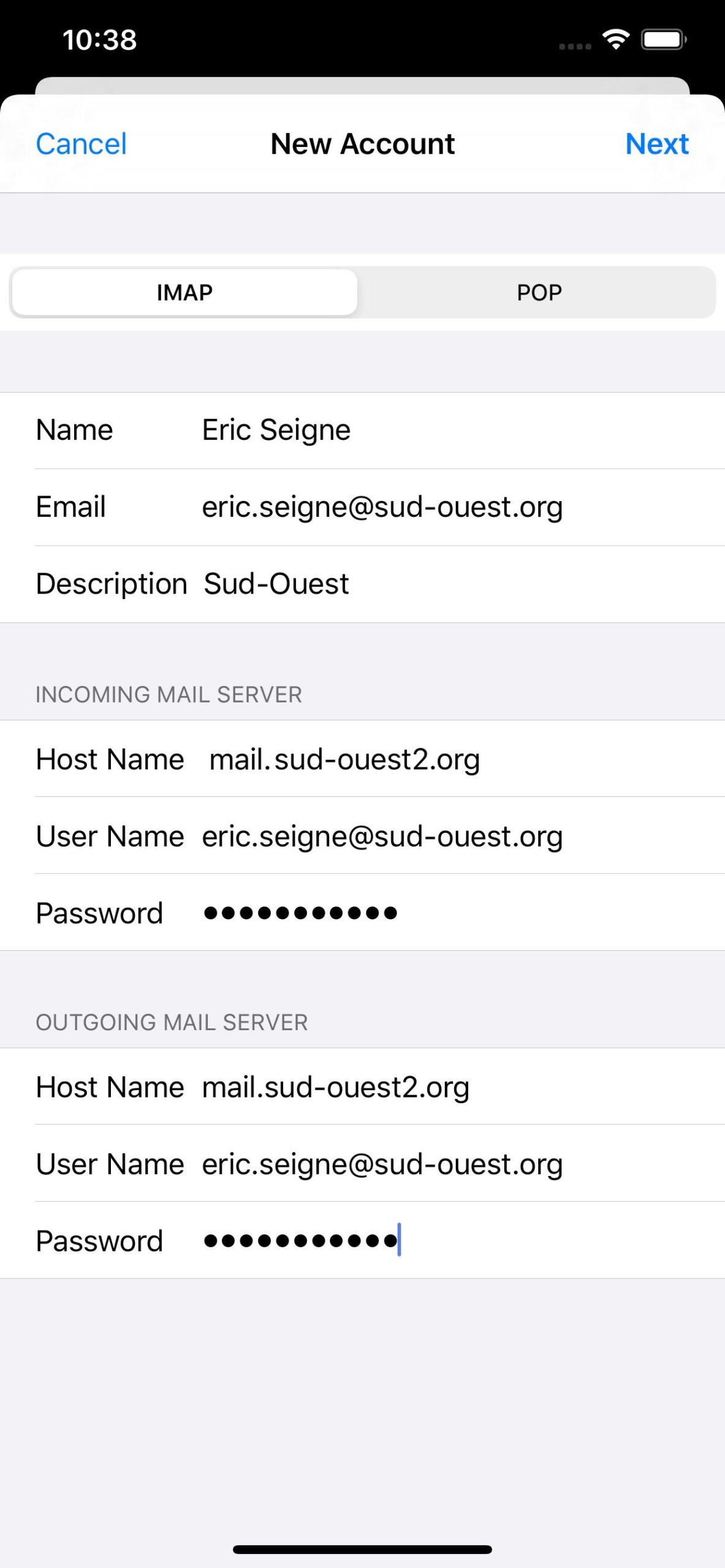
Complétez les informations demandées
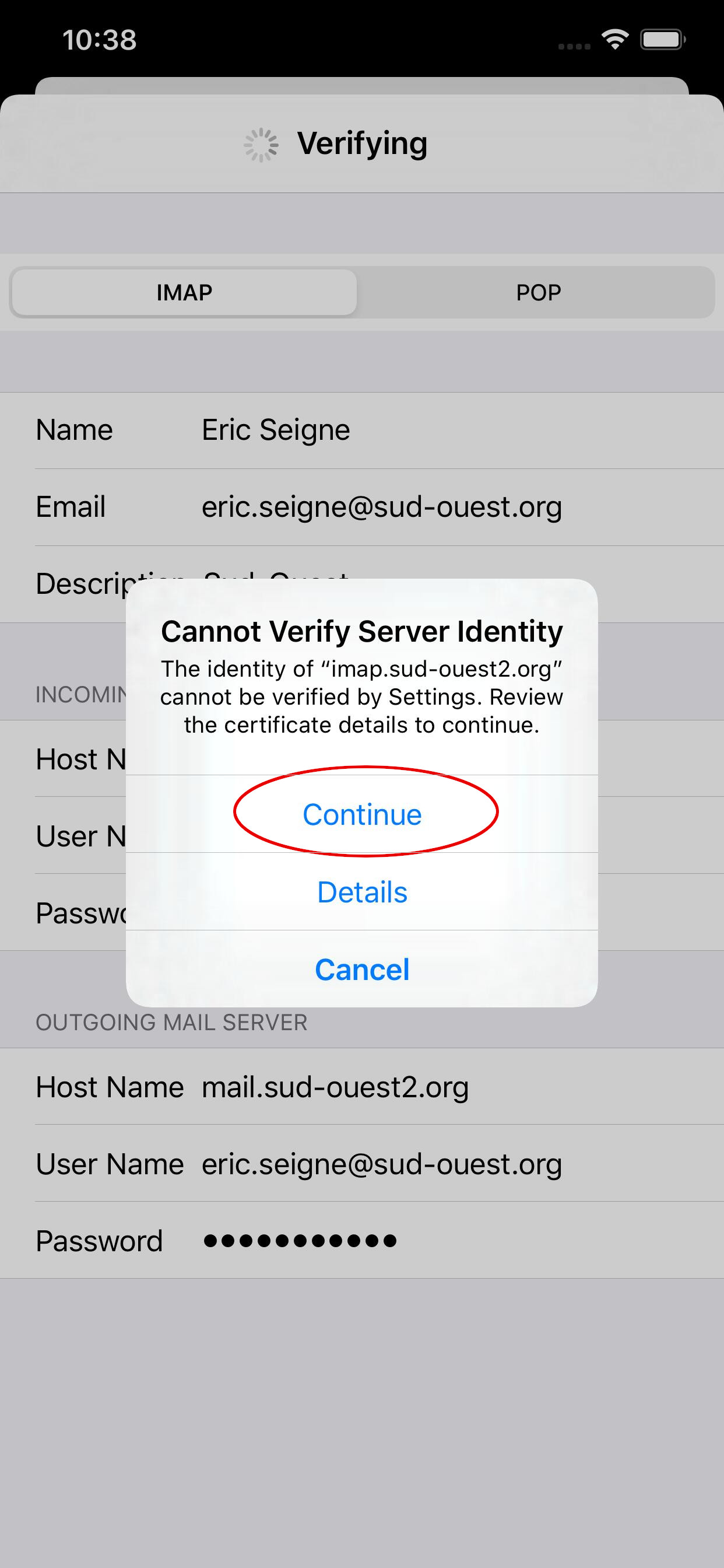
Si jamais vous avez une fenêtre d’avertissement au sujet du certificat SSL du serveur cliquez sur « Continuer ». Ce message peut (ou pas) se présenter…
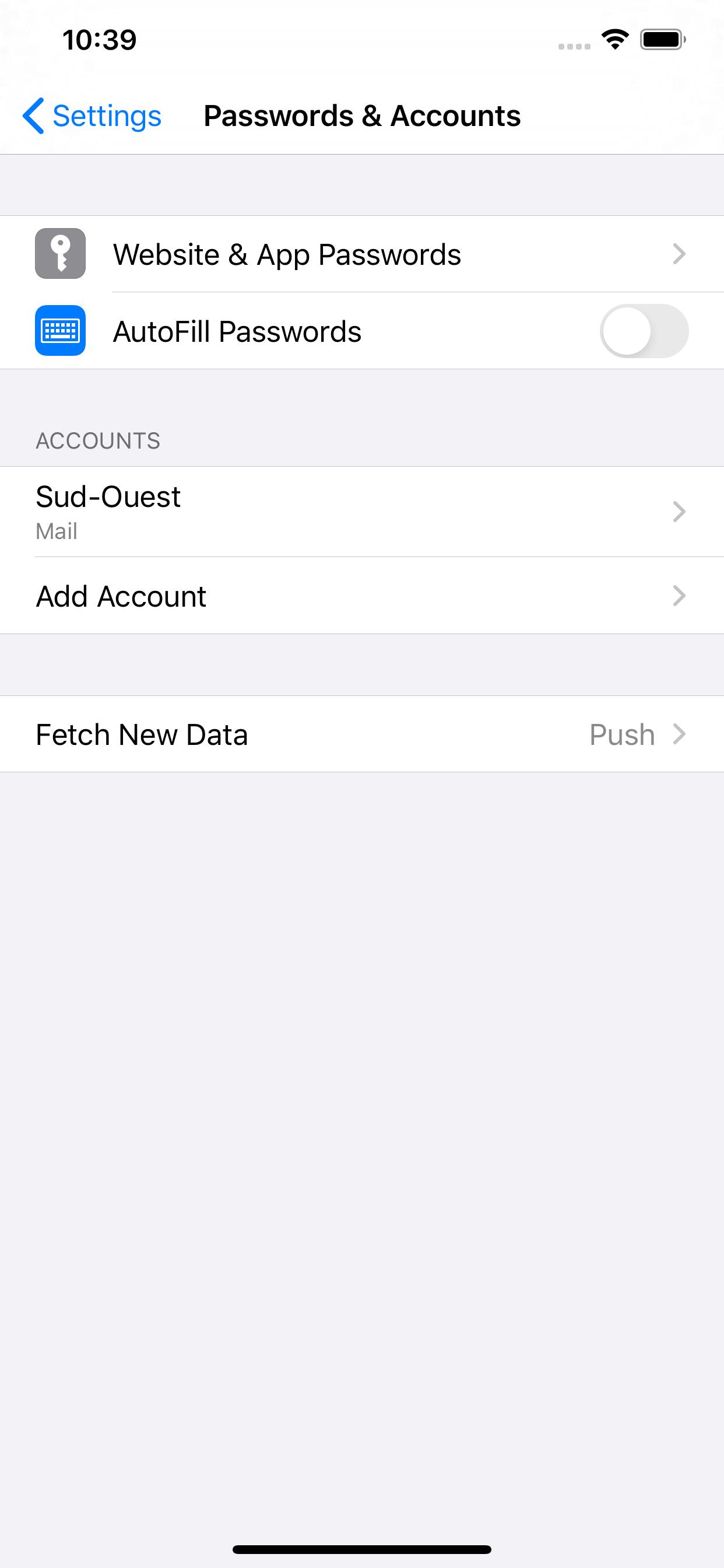
Bravo, votre compte courriel est configuré !
Configuration manuelle
Si vous devez compléter manuellement les informations essayez de vous référer au fichier de configuration automatique généré par nos outils et accessible à l’adresse suivante : https://autoconfig.domaine_de_votre_mail/mail/config-1.1/xml soit par exemple https://sud-ouest2.org/mail/config-v1.1.xml.
Ou utilisez la configuration indiquée ci-dessous.
courrier entrant : Serveur IMAP
- Adresse : mail.sud-ouest2.org
- Port : 993
- Sécurité : SSL
- Mot de passe normal
- Identifiant : votre adresse courriel complète
courrier entrant : Serveur POP3 – si vous êtes sûr⋅e de vous, sinon utilisez plutôt IMAP
- Adresse : mail.sud-ouest2.org
- Port : 995
- Sécurité : SSL
- Mot de passe normal
- Identifiant : votre adresse courriel complète
courrier sortant : Serveur SMTP
- Adresse : mail.sud-ouest2.org
- Port : 587
- Sécurité : STARTTLS
- Mot de passe normal
- Identifiant : votre adresse courriel complète
Comment régler une adhésion / faire un don / payer un service ?
Vous voulez envoyer de l’argent à l’association Sud-Ouest.org : comment faire ?
Paiement en ligne
Paiement en ligne par carte bancaire via Paypal
Pensez à préciser le nom de l’adhérent et le n° de la facture en objet du paiement, merci !
Pour l’instant l’interface Paypal est proposée, une alternative est disponible depuis 2024 (voir ci-dessous).
NB : Si vous réglez par carte bancaire, il n’est pas nécessaire d’ouvrir un compte Paypal, cliquer sur « paiement par carte bancaire » dans la dernière fenêtre de l’interface Paypal
Bénéficiaire → paypal @ sud-ouest.org
- Avantages : pour vous, c’est simple, sans frais et quasi immédiat, pour l’association c’est presque automatisé.
- Inconvénients : Paypal prélève une commission fixe de 0,25 € + une commission variable selon le montant de la transaction
- vous payez 2 € → Sud-Ouest.org reçoit 1,59 € net (- 0,41 € de commission)
- vous payez 18 € → Sud-Ouest.org reçoit 17,13 € net (- 0,87 € de commission)
- vous payez 24 € → Sud-Ouest.org reçoit 22,95 € net (- 1,05 € de commission)
- vous payez 36 € → Sud-Ouest.org reçoit 34,61 € net (- 1,39 € de commission)
- vous payez 60 € → Sud-Ouest.org reçoit 57,91 € net (- 2,09 € de commission)
- etc.
Paiement en ligne par carte bancaire via Stancer
Pour l’instant l’interface Paypal est proposée, mais une alternative est disponible depuis début 2024 via Stancer https://stancer.com/fr. Si vous souhaitez l’utiliser, demander un lien de paiement par courriel à tresorier @ sud-ouest.org en précisant le nom de l’adhérent, le montant et le n° de la facture concernée par ce paiement. Un lien de paiement Stancer sera bientôt (2026 ?) proposé directement en pied de facture comme le lien Paypal.
Paiement par virement bancaire
Pensez à préciser le nom de l’adhérent et le numéro de facture en objet du paiement, merci !
Virement bancaire occasionnel ou, mieux, virement régulier annuel ou semestriel qui vous garantit de ne pas oublier. Pensez à préciser votre nom en objet du virement !
Le virement est un ordre que vous donnez à votre banque de transférer une somme de votre compte vers celui d’un bénéficiaire. L’ordre de virement doit indiquer le numéro du compte à débiter, le montant, la date d’exécution souhaitée, le code IBAN du compte bénéficiaire et éventuellement le code BIC. Les virements SEPA en euros sont gratuits en Europe, y compris les virements instantanés (depuis le 1er janvier 2025)..
Inconvénient : il n’y en a pas 🙂 sauf un délai d’un jour ouvrable ou parfois un peu plus selon les banques.
Bénéficiaire : Association Sud-Ouest.org
19 rue Denis Papin
33600 PESSAC
Domiciliation bancaire : télécharger le RIB de l’association Sud-Ouest.org
Caisse d’Épargne Aquitaine Poitou Charentes
Code IBAN : FR76 1333 5003 0108 0004 6562 603
BIC / SWIFT : CEPAFRPP333
Paiement par chèque bancaire
Pensez à préciser le nom de l’adhérent et le numéro de facture en objet du paiement, merci !
Chèque bancaire français à l’ordre de Association Sud-Ouest.org à envoyer par voie postale :
Association Sud-Ouest.org
19 rue Denis Papin
33600 PESSAC
Pensez à préciser le nom de l’adhérent, adresse courriel et numéro de facture au dos du chèque, surtout si le nom diffère de celui du titulaire du compte !
Inconvénient : Un léger délai est à prévoir le temps que le courrier arrive et que le chèque soit déposé à la banque.
Pallier le filtrage excessif des messages des listes de diffusion
Un filtrage excessif problématique
Des adhérent⋅es rapportent que certains messages postés sur leurs listes de diffusion hébergées chez Sud-Ouest.org ne parviennent parfois pas à tous leurs destinataires, créant des malentendus et rendant pénible la communication entre et avec les abonné⋅es.
Le contexte est qu’il y a eu cette année des modifications notables chez bon nombre d’opérateurs, et significativement chez Orange/Wanadoo et chez Gmail, qui conduisent à un filtrage excessif des messages reçus via une liste de diffusion. Une partie de ces messages, indûment considérés comme du spam, ne parviennent pas à leur destinataire, mais pas tous et pas toujours, et ce sans générer de message d’erreur pour l’expéditeur…
Voir par exemple https://support.google.com/a/answer/81126
Cela concerne depuis plusieurs mois les adresses courriel de Orange (orange.fr, orange.com ou wanadoo.fr) et depuis quelques semaines environ les adresses Gmail (gmail.com). Mais des adresses courriel fournies par Mailo (mailo.com, netcourrier.com), SFR, Microsoft (live, hotmail, outlook…) et autres sont aussi potentiellement concernées.
Les responsables de listes doivent mettre en œuvre l’authentification
Pour éviter cela côté administration de liste ou de domaine, les messages DOIVENT désormais être authentifiés par l’utilisation d’une connexion sécurisée TLS ou SSL et la configuration SPF, DKIM et DMARC (voir la signification de ces acronymes sur Wikipédia en suivant les liens si intéressé⋅e).
L’authentification des messages contribue à la protection contre les messages non désirés (spam) ou malveillants, contre l’hameçonnage (phishing) et contre l’usurpation d’adresse courriel (spoofing). Enfin cela limite le risque qu’un message légitime se trouve rejeté ou marqué comme spam potentiel.
Voir la documentation sur le site Sud-Ouest.org à ce sujet. et celle pour le nom de domaine.
Les abonné⋅es doivent aussi configurer leur filtrage de courriel
Mais ça ne suffit pas, et c’est maintenant à vous de jouer : Afin de vous prémunir de ce filtrage excessif côté destinataire, cela varie un peu selon l’opérateur mais en résumé il convient d’indiquer que les messages provenant d’un expéditeur donné (ici une adresse de liste de discussion) ne doivent jamais être étiquetés « spam » et donc jamais déplacés vers le répertoire des indésirables – où sans doute, si vous allez voir, vous trouverez des messages qui vous étaient destinés…
Procédure pour Gmail
Ouvrir le compte Gmail depuis un ordinateur (pas l’appli Android ou iOS) à https://mail.google.com
Cliquer sur l’engrenage en haut à droite « Paramètres »
Choisir l’onglet « Filtres et adresses bloquées »
→ « Créer un filtre »
Conditions : De : adressedemaliste@listes.domaine.ext (adapter à votre situation) → Continuer
Actions : cocher « Ne jamais envoyer dans le dossier Spam » → Valider
Etc. à l’identique pour chacune des listes auxquelles vous êtes abonné⋅e.
Procédure pour Orange ou Wanadoo
Ouvrir le compte depuis un ordinateur (pas l’appli Android ou iOS) à https://mail.orange.fr
Aller dans le dossier « Indésirables »
Repérer chaque « faux positif » classé par erreur dans les spams.
Cochez la case devant le message.
Cliquez sur « ne pas traiter comme indésirable »
Le courriel est transféré du dossier spam vers la boîte de réception.
Cliquer sur l’engrenage en haut à droite « Paramètres » puis « Tous les paramètres »
⋅ Onglet « généralités
Choisir « ajout des contacts » et « toujours ajouter les destinataires de mes mails ».
⋅ Onglet « sécurité »
Choisir expéditeurs autorisés (liste verte)
Ajouter @domaine.ext et @listes.domaine.ext à la liste → Fermer
Procédure pour laposte.net
Ouvrir le compte depuis un ordinateur (pas l’appli Android ou iOS) à https://laposte.net
Dans votre courriel, visiter le dossier « Indésirables ». Repérer chaque « faux positif » classé par erreur dans les spams.
Cochez la case devant le message. Cliquez sur « ne pas traiter comme indésirable »
Le courriel est en principe transféré du dossier spam vers la boîte de réception.
Aller dans le dossier « Paramètres » depuis l’icone Utilisateur en haut à droite
Dans « Mails », choisir « Gestion des indésirables »
Dans « Expéditeurs ou mots bloqués » vérifiez qu’il n’y a pas de filtre non voulu, les supprimer si c’est le cas
Dans « Expéditeurs de confiance » ajoutez les expéditeurs autorisés. Ajouter @domaine.ext et @listes.domaine.ext à la liste.
Procédure pour Free
1. Via Zimbra
Ouvrir le compte depuis un ordinateur (pas une appli Android ou iOS) via un navigateur à https://zimbra.free.fr
Onglet « Mail ».
Dans votre courriel, visiter le dossier « Spam ». Repérer chaque « faux positif » classé par erreur dans les spams.
Cochez la case devant le message. Cliquez sur « ne pas traiter comme indésirable ». Le courriel est en principe transféré du dossier spam vers la boîte de réception.
Onglet « Préférences » → « Mail » choisir « Adresses acceptées »
Ajouter @domaine.ext et @listes.domaine.ext à la liste.
Ne pas oublier d’enregistrer (en haut à gauche) avant de quitter la page.
2. Via le webmail de base de Free
Ouvrir le compte depuis un ordinateur (pas une appli Android ou iOS) via un navigateur à https://webmail.free.fr
Onglet « Courriel ». Dans votre courriel, visiter le dossier « Spam ». Repérer chaque « faux positif » classé par erreur dans les spams et transférer tous ces courriels du dossier spam vers la boîte de réception.
Onglet « Contacts » → Ajouter au fur et à mesure les adresses valides dans votre carnet d’adresses « Adresses personnelles », y compris chacune des adresses de listes de diffusion xxx@listes.domaine.ext auxquelles vous êtes abonné⋅e afin que les messages ne soient plus considérés comme du spam.
Procédure pour Mailo ou netcourrier.com
https://blog.mailo.com/blog/filtrer-plus-strictement-les-spams.htm
https://faq.mailo.com/problemes/je-ne-recois-plus-les-messages-de-certains-correspondants.htm
https://blog.mailo.com/blog/spam-newsletters-notifications-gardez-le-controle.htm
Procédure pour SFR, Numéricable, AOL
Certains courriels peuvent, à tort, être identifiés comme du spam. Affichez donc le contenu du dossier Indésirables/SPAMS, contenant les messages identifiés comme pourriel par le filtre antispam. Si des messages normaux ont été identifiés par erreur comme spam, sélectionnez-les en cliquant sur la case à cocher correspondante, puis cliquez sur le bouton « Ne plus considérer comme indésirable ». Les courriels sont alors considérés comme normaux et déplacés dans la boîte de réception. SFR supprime alors automatiquement l’adresse de l’émetteur de la liste des expéditeurs bloqués.
Hotmail, outlook, live…
S’inspirer des procédures ci-dessus pour chaque liste de discussion : faire le ménage dans le dossier Indésirables et marquer comme légitimes toutes les adresses liées à l’association, mise en liste verte, ajout des adresses dans votre carnet d’adresses…
https://www.journaldufreenaute.fr/comment-bloquer-les-spams-sur-hotmail
Autre opérateur
S’inspirer des procédures ci-dessus pour chaque adresse de liste à laquelle vous êtes abonné⋅e : mise en liste verte, ajout au carnet d’adresse puis indiquer que le message d’un expéditeur enregistré dans les contacts ne doit jamais être classé dans les spams…